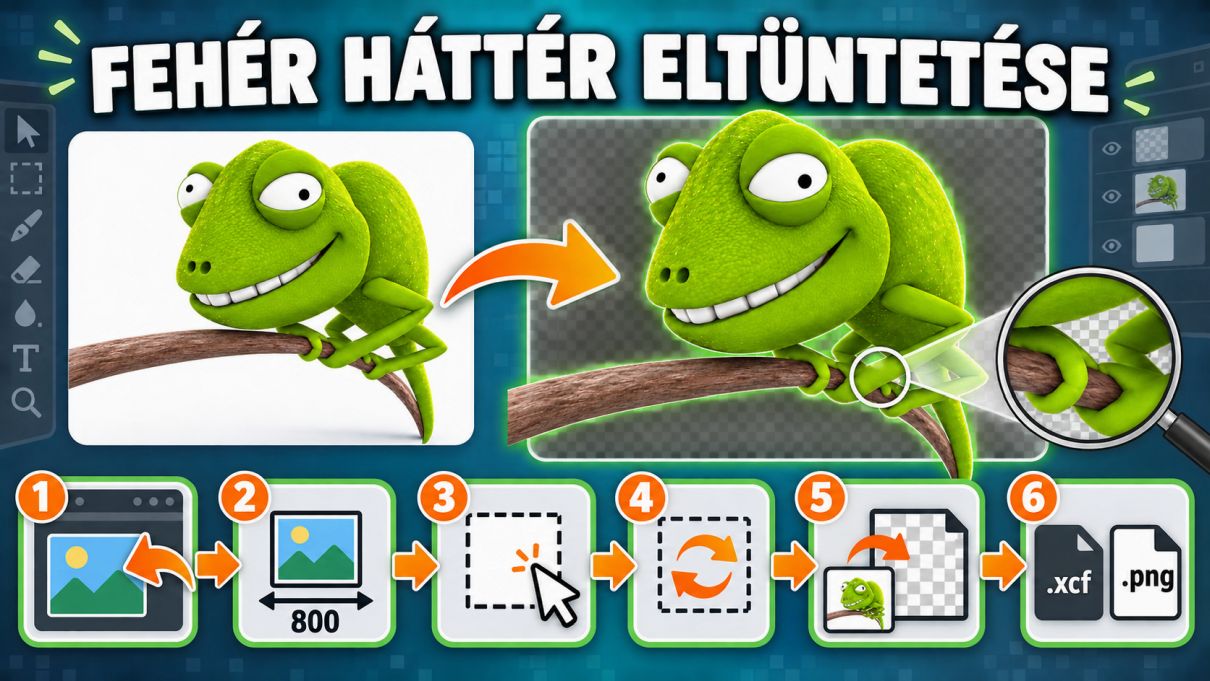
2) FELADAT - FEHÉR HÁTTÉR ELTÜNTETÉSE
 28
28
BEVEZETŐ
Miről tanulunk aktuális leckénkben?
 Ebben a leckében a GIMP képszerkesztővel eltüntetjük egy kép fehér hátterét, és átlátszó hátterű képet készítünk
 kép megnyitása és átméretezése (800 képpont szélesre),
a fehér háttér kijelölése varázsvesszővel (a Shift lenyomásával több rész is kijelölhető),
a kijelölés invertálása és másolása új, átlátszó hátterű dokumentumba,
a zárt fehér részek (Grünike kezei között) eltávolítása,
mentés GIMP formátumban (xcf) és exportálás png-be
kidolgozott feladat
kép megnyitása és átméretezése (800 képpont szélesre),
a fehér háttér kijelölése varázsvesszővel (a Shift lenyomásával több rész is kijelölhető),
a kijelölés invertálása és másolása új, átlátszó hátterű dokumentumba,
a zárt fehér részek (Grünike kezei között) eltávolítása,
mentés GIMP formátumban (xcf) és exportálás png-be
kidolgozott feladat
GIMP FELADAT MEGOLDÁSA – A FEHÉR HÁTTÉR ELTÜNTETÉSE
FELADATLAP
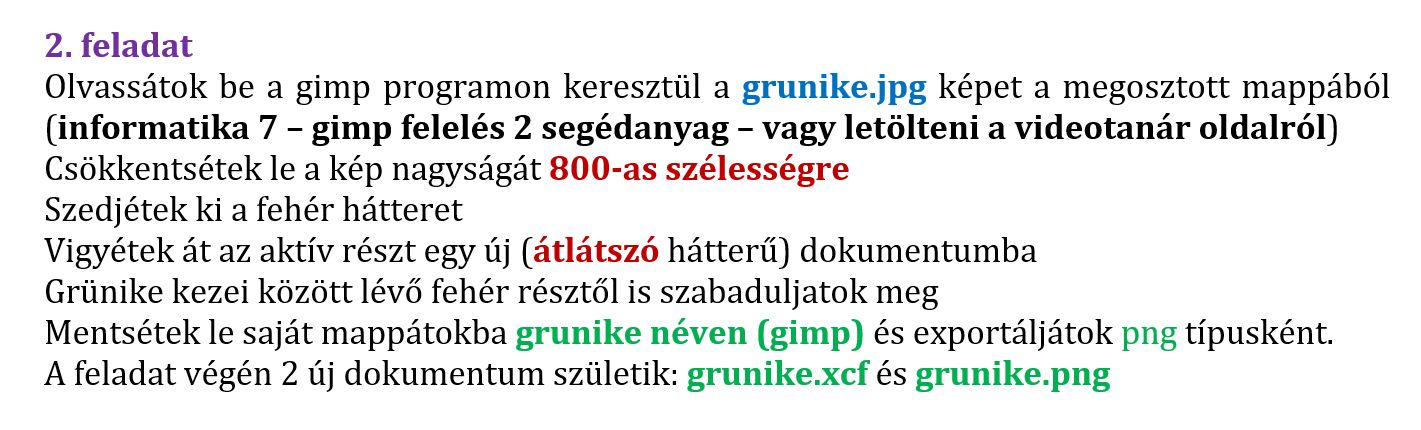 1. Megnyitás: Fájl → Megnyitás… → válaszd ki a grunike.jpg képet.
2. Átméretezés: Kép → Kép méretezése… → a láncszem legyen összekapcsolva, Szélesség: 800 képpont → Átméretezés.
3. A fehér háttér kijelölése: válaszd ki a varázsvesszőt (U) az eszköztárból, és kattints a fehér háttérbe. A Grünike kezei között lévő fehér részre a Shift gombot lenyomva kattints – így az is hozzáadódik a kijelöléshez.
4. Az aktív rész kijelölése: Kijelölés → Invertálás (Ctrl+I) – most már maga a figura van kijelölve, majd Szerkesztés → Másolás (Ctrl+C).
5. Új, átlátszó dokumentum: Szerkesztés → Beillesztés mint → Új kép (Ctrl+Shift+V). Az új kép háttere átlátszó lesz (szürke-fehér sakktábla minta jelzi).
6. Ellenőrzés: nagyítsd fel a kezek környékét – ha maradt fehér folt, jelöld ki a varázsvesszővel (több foltot a Shift lenyomásával), és nyomd meg a Delete gombot.
7. Mentés: Fájl → Mentés másként… → grunike.xcf (GIMP formátum, később is szerkeszthető).
8. Exportálás: Fájl → Exportálás másként… → grunike.png → Exportálás. A png megőrzi az átlátszó hátteret (a jpg nem!).
A feladat végén 2 új dokumentum születik: grunike.xcf és grunike.png.
1. Megnyitás: Fájl → Megnyitás… → válaszd ki a grunike.jpg képet.
2. Átméretezés: Kép → Kép méretezése… → a láncszem legyen összekapcsolva, Szélesség: 800 képpont → Átméretezés.
3. A fehér háttér kijelölése: válaszd ki a varázsvesszőt (U) az eszköztárból, és kattints a fehér háttérbe. A Grünike kezei között lévő fehér részre a Shift gombot lenyomva kattints – így az is hozzáadódik a kijelöléshez.
4. Az aktív rész kijelölése: Kijelölés → Invertálás (Ctrl+I) – most már maga a figura van kijelölve, majd Szerkesztés → Másolás (Ctrl+C).
5. Új, átlátszó dokumentum: Szerkesztés → Beillesztés mint → Új kép (Ctrl+Shift+V). Az új kép háttere átlátszó lesz (szürke-fehér sakktábla minta jelzi).
6. Ellenőrzés: nagyítsd fel a kezek környékét – ha maradt fehér folt, jelöld ki a varázsvesszővel (több foltot a Shift lenyomásával), és nyomd meg a Delete gombot.
7. Mentés: Fájl → Mentés másként… → grunike.xcf (GIMP formátum, később is szerkeszthető).
8. Exportálás: Fájl → Exportálás másként… → grunike.png → Exportálás. A png megőrzi az átlátszó hátteret (a jpg nem!).
A feladat végén 2 új dokumentum születik: grunike.xcf és grunike.png.
FELADATLAP MEGOLDÁSA

SEGÉDLET
GRUNIKE.JPG – a feladat kiinduló képe