GIMP KÉPSZERKESZTŐ TOVÁBBI LECKÉK GIMP KÉPSZERKESZTŐ 1) FELADAT - GIMP 2) FELADAT - GIMP 3) FELADAT - GIMP |
3) FELADAT - KÉPMIX KÉSZÍTÉSE
 19
19
BEVEZETŐ
Miről tanulunk aktuális leckénkben?
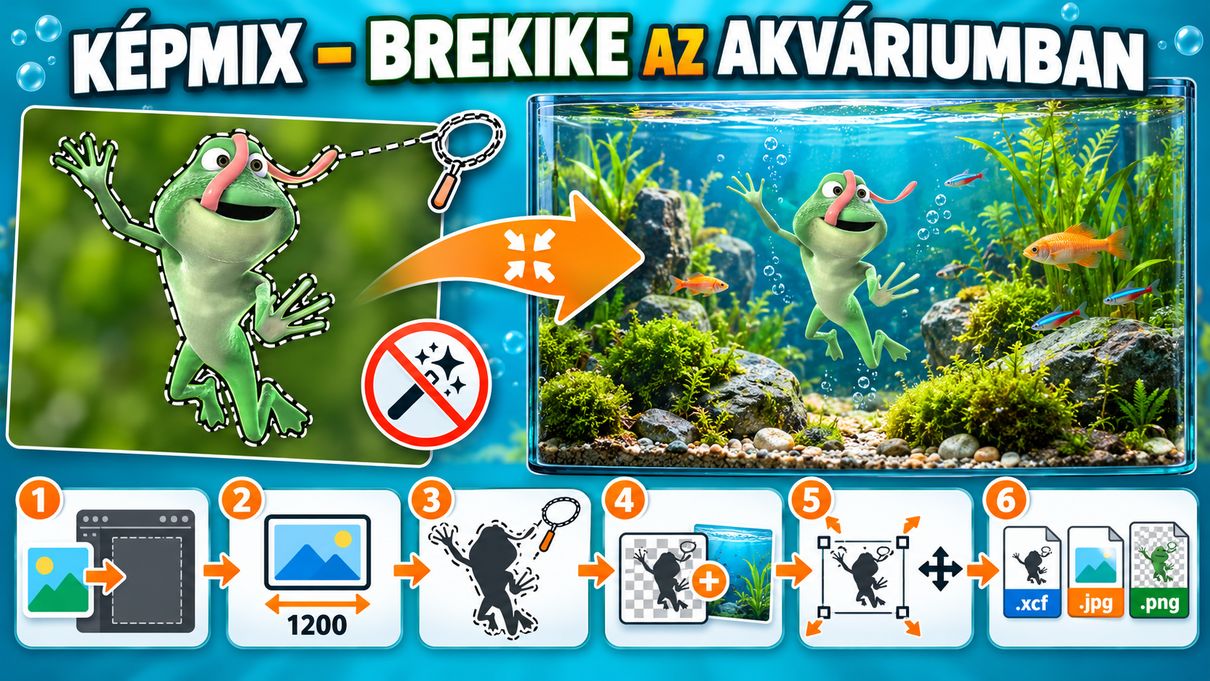
 Ebben a leckében a GIMP képszerkesztővel fényképkompozíciót (képmixet) készítünk: Brekikét átköltöztetjük egy akváriumba
 kép megnyitása és átméretezése (1200 képpont szélesre),
a béka körbevágása lasszóval (Free Select Tool),
a kivágott rész másolása új rétegként az akváriumba,
a béka méretének csökkentése és elhelyezése,
mentés GIMP formátumban (xcf) és exportálás jpg-be,
a kivágott béka átvitele átlátszó hátterű dokumentumba és exportálás png-be (későbbi felhasználásra)
kidolgozott feladat
kép megnyitása és átméretezése (1200 képpont szélesre),
a béka körbevágása lasszóval (Free Select Tool),
a kivágott rész másolása új rétegként az akváriumba,
a béka méretének csökkentése és elhelyezése,
mentés GIMP formátumban (xcf) és exportálás jpg-be,
a kivágott béka átvitele átlátszó hátterű dokumentumba és exportálás png-be (későbbi felhasználásra)
kidolgozott feladat
GIMP FELADAT MEGOLDÁSA – KÉPMIX: BREKIKE AZ AKVÁRIUMBAN
FELADATLAP
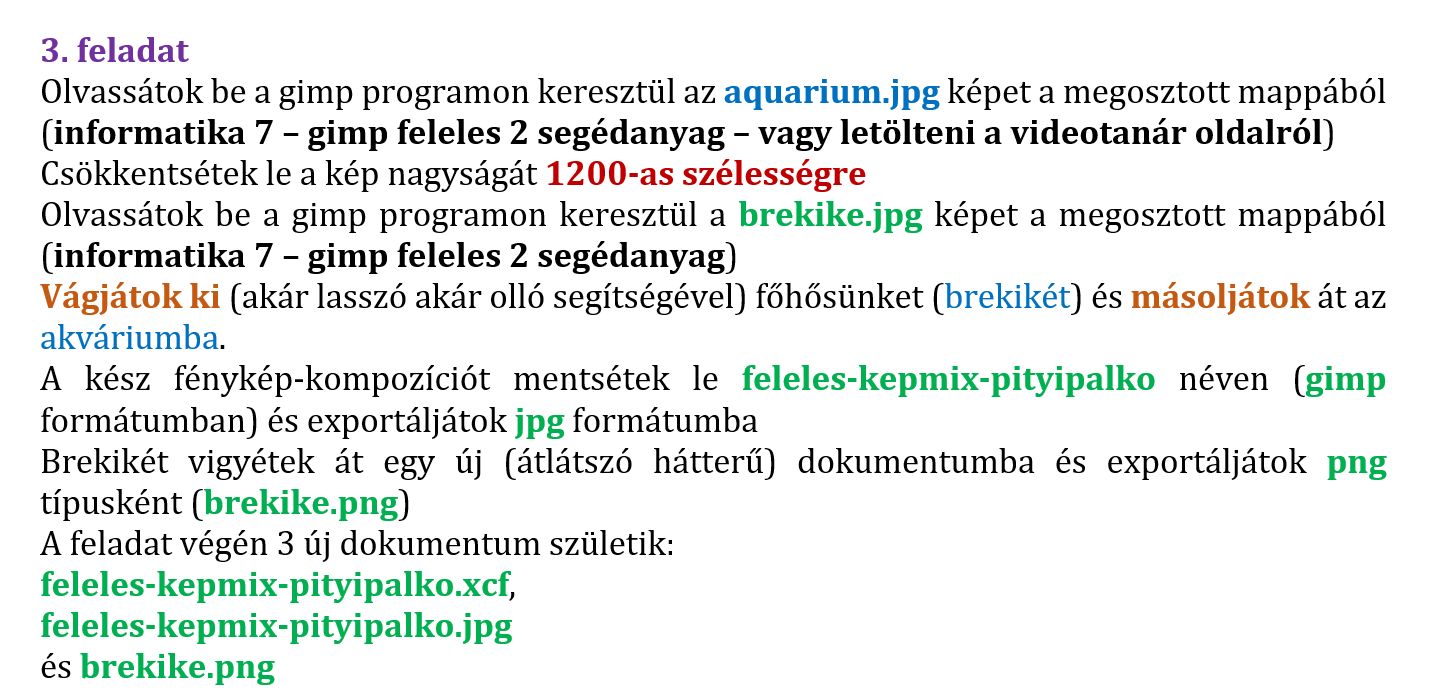 1. Az akvárium megnyitása: File → Open… → aquarium.jpg.
2. Átméretezés: Image → Scale Image… → a láncszem legyen összekapcsolva, Width: 1200 px → Scale.
3. Brekike megnyitása: File → Open… → brekike.jpg (új lapon nyílik meg, a két kép között a fülekkel váltogathatsz).
4. Miért nem varázsvessző (Fuzzy Select Tool)? Brekike háttere zöld és elmosódott, nagyon hasonlít a béka színéhez – a varázsvessző a béka egy részét is kijelölné. Ezért itt kézzel vágjuk körbe.
5. Körbevágás lasszóval: válaszd a Free Select Tool (lasszó, F) eszközt. Nagyíts rá a képre, és rövid kattintásokkal haladj végig Brekike körvonalán (ujjai, nyelve, lábai mentén is). A kijelölést a kezdőpontra kattintva zárd le, majd nyomj Entert. (Hasonlóan működik a Scissors Select Tool (olló, I) is, amely a széleket magától követi.)
6. Másolás az akváriumba: Edit → Copy (Ctrl+C), válts át az akvárium lapjára, majd Edit → Paste as → New Layer.
7. Brekike méretének csökkentése: válaszd a Scale Tool eszközt (Shift+S), kattints a békára, a láncszem legyen összekapcsolva, húzd kisebbre a sarokpontnál → Scale.
8. Elhelyezés: a Move Tool eszközzel (M) tedd Brekikét az akvárium megfelelő pontjára.
9. Mentés: File → Save As… → feleles-kepmix-pityipalko.xcf (a rétegek megmaradnak, később is szerkeszthető).
10. Exportálás: File → Export As… → feleles-kepmix-pityipalko.jpg → Export.
1. Vissza Brekikéhez: válts át a brekike.jpg lapjára – a lasszós kijelölés még ott van (ha elveszett, jelöld ki újra).
2. Másolás: Edit → Copy (Ctrl+C).
3. Új, átlátszó dokumentum: Edit → Paste as → New Image (Ctrl+Shift+V). Az új kép háttere átlátszó (szürke-fehér sakktábla minta jelzi).
4. Exportálás: File → Export As… → brekike.png → Export. A png megőrzi az átlátszó hátteret, így Brekike később bármilyen képre rátehető.
A feladat végén 3 új dokumentum születik: feleles-kepmix-pityipalko.xcf, feleles-kepmix-pityipalko.jpg és brekike.png.
1. Az akvárium megnyitása: File → Open… → aquarium.jpg.
2. Átméretezés: Image → Scale Image… → a láncszem legyen összekapcsolva, Width: 1200 px → Scale.
3. Brekike megnyitása: File → Open… → brekike.jpg (új lapon nyílik meg, a két kép között a fülekkel váltogathatsz).
4. Miért nem varázsvessző (Fuzzy Select Tool)? Brekike háttere zöld és elmosódott, nagyon hasonlít a béka színéhez – a varázsvessző a béka egy részét is kijelölné. Ezért itt kézzel vágjuk körbe.
5. Körbevágás lasszóval: válaszd a Free Select Tool (lasszó, F) eszközt. Nagyíts rá a képre, és rövid kattintásokkal haladj végig Brekike körvonalán (ujjai, nyelve, lábai mentén is). A kijelölést a kezdőpontra kattintva zárd le, majd nyomj Entert. (Hasonlóan működik a Scissors Select Tool (olló, I) is, amely a széleket magától követi.)
6. Másolás az akváriumba: Edit → Copy (Ctrl+C), válts át az akvárium lapjára, majd Edit → Paste as → New Layer.
7. Brekike méretének csökkentése: válaszd a Scale Tool eszközt (Shift+S), kattints a békára, a láncszem legyen összekapcsolva, húzd kisebbre a sarokpontnál → Scale.
8. Elhelyezés: a Move Tool eszközzel (M) tedd Brekikét az akvárium megfelelő pontjára.
9. Mentés: File → Save As… → feleles-kepmix-pityipalko.xcf (a rétegek megmaradnak, később is szerkeszthető).
10. Exportálás: File → Export As… → feleles-kepmix-pityipalko.jpg → Export.
1. Vissza Brekikéhez: válts át a brekike.jpg lapjára – a lasszós kijelölés még ott van (ha elveszett, jelöld ki újra).
2. Másolás: Edit → Copy (Ctrl+C).
3. Új, átlátszó dokumentum: Edit → Paste as → New Image (Ctrl+Shift+V). Az új kép háttere átlátszó (szürke-fehér sakktábla minta jelzi).
4. Exportálás: File → Export As… → brekike.png → Export. A png megőrzi az átlátszó hátteret, így Brekike később bármilyen képre rátehető.
A feladat végén 3 új dokumentum születik: feleles-kepmix-pityipalko.xcf, feleles-kepmix-pityipalko.jpg és brekike.png.
FELADATLAP MEGOLDÁSA
SEGÉDLET
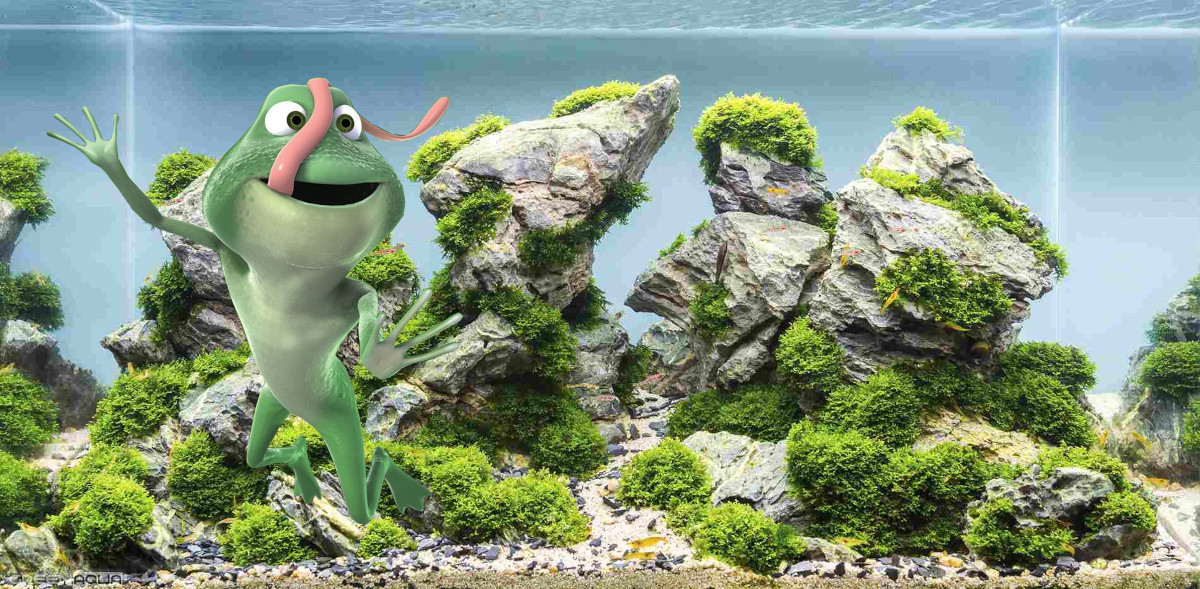
AQUARIUM.JPG – az akvárium képe
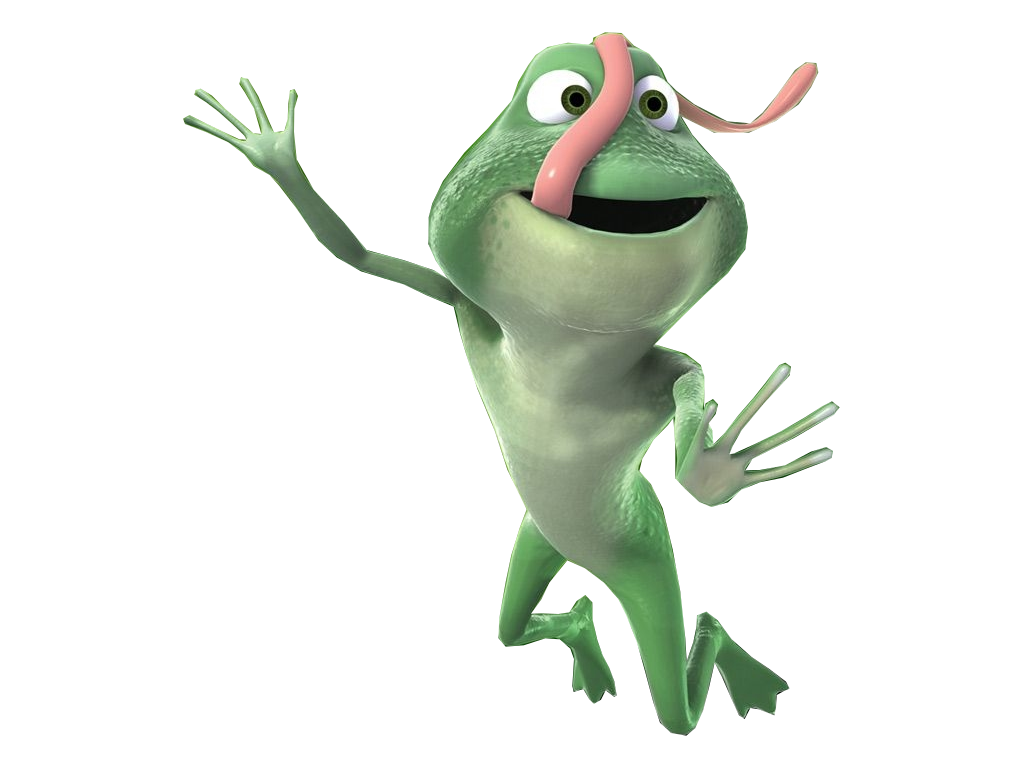
BREKIKE.JPG – Brekike képe